
Como riscar uma palavra no WhatsApp: guia fácil para suas mensagens
Quer riscar uma palavra no WhatsApp para corrigir algo, brincar ou dar aquele destaque discreto?
Coloque o caractere til (~) antes e depois da palavra ou frase que quer riscar — tipo exemplo e pronto, o texto sai riscado.
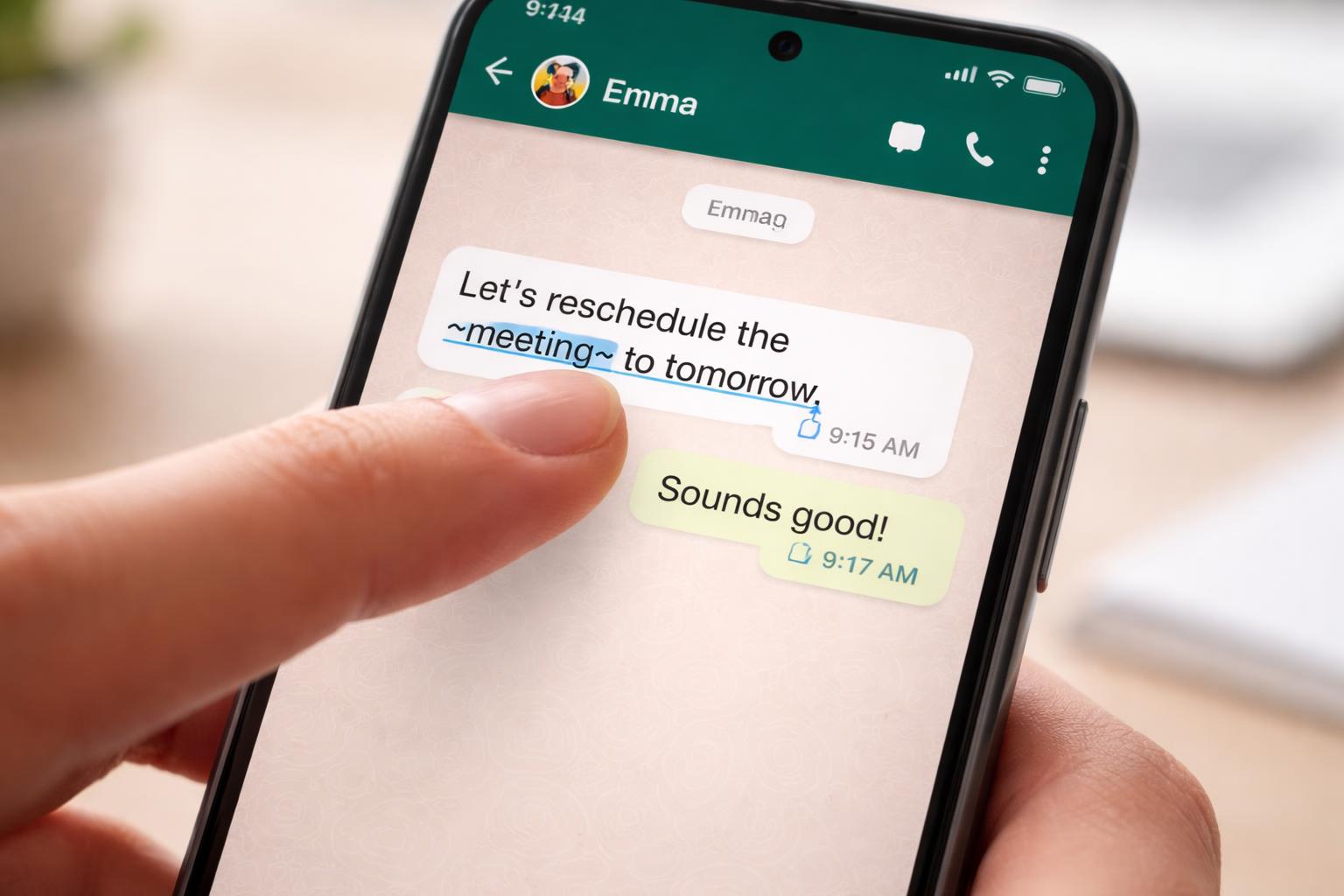
Aqui vou mostrar passo a passo como usar o til no app e no WhatsApp Web.
Também vou te contar como usar negrito e itálico pra dar aquele toque nas mensagens.
Sério, é bem simples riscar palavras ou frases digitando ou só selecionando o trecho — nada de apps extras ou malabarismos.
Como riscar uma palavra no WhatsApp
Você tem três jeitos principais de riscar texto no WhatsApp: usando o til (~), pelo menu de formatação no celular, ou no WhatsApp Web/desktop.
Todos funcionam tanto em conversas normais quanto em grupos.
Usando o símbolo de til (~) para riscar palavras
Coloque o til (~) antes e depois da palavra ou frase.
Por exemplo: erro vira erro riscado na hora que você manda.
Funciona no Android, iPhone e WhatsApp Web, sem precisar abrir menu nenhum.
Não coloque espaço entre o til e o texto, senão não dá certo.
Se você exagerar nos tildes ou errar o lugar, o WhatsApp só mostra o símbolo, não risca nada.
Esse truque é ótimo pra quem quer digitar rápido ou corrigir algo no meio da conversa.
Dá até pra misturar com negrito e itálico, só precisa acertar a ordem dos símbolos.
Método rápido pelo menu de formatação no celular
No Android, escreva a mensagem, selecione o trecho que quer riscar e toque nos três pontinhos do menu.
Escolha “Tachado” (ou “Riscado”) e pronto, o texto aparece cortado.
No iPhone, o caminho é parecido: toque e segure, selecione, e veja se aparece a opção de formatação.
Esse jeito é ótimo pra frases longas e evita erro de digitação.
Se não achar a opção, talvez seu WhatsApp esteja desatualizado.
Vale conferir se tem atualização disponível.
Riscando texto no WhatsApp Web e Desktop
No WhatsApp Web ou Desktop, dá pra usar o til (~) igualzinho ou selecionar o texto com o mouse.
Depois de selecionar, clique com o botão direito (ou no menu de formatação) e escolha “Tachado” se aparecer.
Não tem atalho de teclado padrão pra riscar, então o til acaba sendo mais prático.
Se não funcionar, confere se o WhatsApp do navegador ou do app tá atualizado.
Outros formatos de texto: negrito e itálico no WhatsApp
Dá pra destacar palavras com negrito e dar uma ênfase leve com itálico.
É só usar símbolos simples antes e depois do texto.
Como colocar negrito no WhatsApp
Pra negrito no WhatsApp, coloque um asterisco (*) antes e depois da palavra ou frase.
Por exemplo: importante vira importante.
No celular, pode digitar os asteriscos manualmente ou selecionar o texto e escolher “Negrito” no menu de formatação.
No WhatsApp Web ou desktop, funciona igual: use texto ou selecione e aplique pelo menu.
Não coloque espaços entre o asterisco e a palavra.
Se escrever * palavra * com espaço, não vai funcionar.
Como colocar itálico no WhatsApp
Pra itálico no WhatsApp, use underline (_) antes e depois do texto.
Exemplo: destaque vira destaque.
No celular, pressione e segure o texto, depois toque em “Itálico” no menu.
No computador, digite texto ou selecione e aplique pelo menu.
Assim como no negrito, não deixe espaço entre underline e texto.
Se misturar sublinhados com outros símbolos, precisa acertar a ordem pra funcionar.
Dicas para misturar formatações em uma mensagem
Você pode combinar negrito e itálico colocando os símbolos juntos ao redor do texto.
Por exemplo: texto ou texto deixa o texto em negrito e itálico ao mesmo tempo.
Comece e termine com os símbolos na mesma ordem.
Não coloque espaços entre símbolos e palavras.
Vale a pena testar em uma mensagem privada antes de mandar para grupos.
Se quiser misturar outras formatações, como riscado com ~ ou monoespaço usando “`, coloque os símbolos juntos, mas evite misturar linhas de código.
Se não funcionar, dá uma olhada se não ficou nenhum caractere extra ou se o teclado não aplicou alguma formatação automática.