Como Desativar Modo Desenvolvedor: Guia Rápido e Prático
Se o modo desenvolvedor está ativado no seu celular e você quer voltar às configurações normais, dá pra desativar rapidinho.
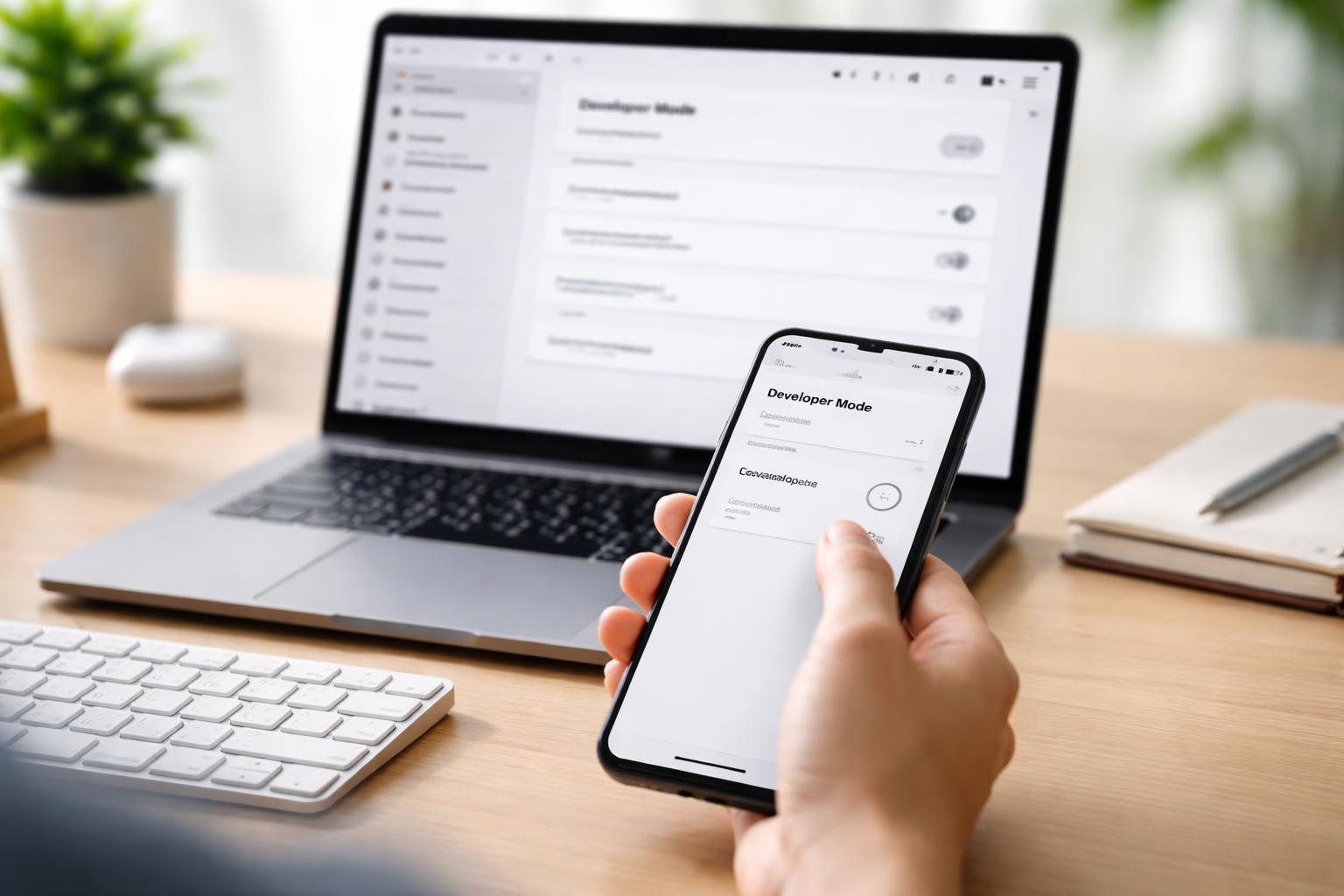
Abra Configurações, vá até Opções do Desenvolvedor (ou Configurações Adicionais) e toque na chave para desligar. Pronto, o modo some e as opções ficam inacessíveis até você ativar de novo.
Aqui você aprende como fazer isso no Android — seja Samsung, Xiaomi, Motorola, tanto faz.
Também vou comentar quando vale a pena manter ou tirar esse modo do aparelho, porque nem sempre faz sentido deixar ativo.
Vamos ver passos simples e alguns cuidados que evitam dor de cabeça com o funcionamento do telefone.
Como desativar o modo desenvolvedor no Android
Você vai ver como desligar as opções do desenvolvedor em aparelhos Samsung, Xiaomi e Motorola.
Também tem jeitos de esconder o menu sem apagar seus dados e dicas sobre o que muda no sistema ao desativar.
Ah, e não esquece de dar atenção especial à Depuração USB.
Passo a passo para Samsung, Xiaomi e Motorola
Samsung:
- Abra Configurações.
- Vá em Sobre o telefone ou Informações do dispositivo.
- Role até achar Opções do desenvolvedor (ou entre em Sistema > Avançado > Opções do desenvolvedor).
- Toque na chave ao lado de Opções do desenvolvedor para desligar.
Xiaomi:
- Abra Configurações > Configurações adicionais.
- Entre em Opções de desenvolvedor.
- Desative a chave no topo da tela.
Motorola:
- Abra Configurações.
- Procure Sistema > Avançado > Opções do desenvolvedor.
- Desative a chave que estiver ativa.
Se não encontrar, volta lá em Sobre o telefone e confere se a entrada realmente existe.
Quando você desativa, o menu some e, se quiser usar de novo, precisa tocar várias vezes em Número da versão dentro de “Sobre o telefone”.
Métodos alternativos para esconder as opções do desenvolvedor
Não tá a fim de desativar ajuste por ajuste?
Tem como só esconder o menu:
- Remover o atalho: em algumas interfaces (tipo MIUI, One UI), desligar a chave principal já oculta tudo.
- Redefinir preferências de apps: isso restaura configurações sem mexer nos seus dados e pode sumir com menus abertos por apps.
- Bloquear com perfil de usuário: crie um perfil restrito pra terceiros; assim, ninguém vê Opções do desenvolvedor.
- Usar comando ADB (avançado): se a Depuração USB estiver ligada, dá pra rodar comandos no PC pra desativar o menu, mas precisa de ADB instalado.
Evite métodos que exigem root.
Esses podem anular a garantia e aumentar o risco de segurança.
Fique com as opções do próprio Android ou da fabricante, é mais seguro.
O que acontece ao desativar o modo desenvolvedor
Quando você desliga o modo, o sistema esconde o menu Opções do desenvolvedor das configurações.
A Depuração USB normalmente desliga junto, o que já ajuda a proteger seu aparelho contra acessos indesejados via cabo.
Outros ajustes, tipo limites de processos ou animações, podem voltar ao padrão ou continuar do jeito que estão — depende da versão do Android.
Alguns detalhes, como permissões de apps, podem ficar até você restaurar manualmente.
Pra reativar, não tem segredo: toca várias vezes em Número da versão dentro de Sobre o telefone e o menu volta.
Cuidados ao lidar com as opções do desenvolvedor
Evite mexer em configurações se não souber exatamente o que fazem.
Mudar limites de processos, forçar animações ou simular localização pode deixar o aparelho lento, gastar mais bateria ou até travar apps.
Sempre desligue a Depuração USB se não estiver usando ADB, só por precaução.
Fazer backup antes de mexer em opções do sistema também nunca é demais.
Se algo sair do controle, tente redefinir só as preferências de apps antes de pensar em uma restauração de fábrica.
Sentiu que algo ficou estranho ou diferente?
Procure o suporte técnico da fabricante antes de tomar decisões drásticas.
Quando e por que ativar ou desativar o modo desenvolvedor
Ativar o modo desenvolvedor libera funções avançadas, como depuração USB e ajustes de sistema.
Desativar reduz o risco de acesso não autorizado e evita mudanças que podem atrapalhar apps ou até a garantia.
Principais riscos e impactos na segurança
Quando você ativa opções de desenvolvedor, aumenta a superfície de ataque do celular.
Se a depuração USB estiver ligada, qualquer computador conectado pode pedir acesso ao aparelho, facilitando transferência de dados sem senha.
Se perder o celular, recursos ativados podem permitir que outra pessoa restaure dados ou faça mudanças que complicam a recuperação.
Algumas fabricantes, como Samsung, avisam que isso pode afetar suporte e garantia.
Mudanças em configurações de sistema podem causar instabilidade ou perda de dados.
Por isso, só deixe o modo desenvolvedor ativo quando for realmente necessário.
Desativar ajuda a manter as proteções padrão do Android.
Personalização e depuração USB: benefícios e precauções
Ativar o modo desenvolvedor abre portas para testar apps de verdade e até mexer nas animações pra deixar tudo mais rápido. Dá também pra ativar a depuração USB e instalar APKs direto do computador.
Essas opções ajudam no desenvolvimento, em backups mais completos e até pra dar aquele ajuste fino no desempenho. Às vezes, você só quer instalar um app fora da Play Store ou transferir um arquivo grande sem dor de cabeça.
Só que, olha, é bom tomar cuidado: conecte seu aparelho apenas a um PC de confiança. Sempre confirme a autorização que aparece na tela do celular.
Pra ativar, vá em Sobre o telefone e toque várias vezes em Número de compilação. Quando terminar, entra em Opções de desenvolvedor e desliga a depuração USB.
Antes de mexer em configurações importantes, faça um backup. Se não estiver usando mais, desative o modo desenvolvedor pra evitar problemas.