Aceleração de Hardware Chrome: Como Ativar e Otimizar o Navegador
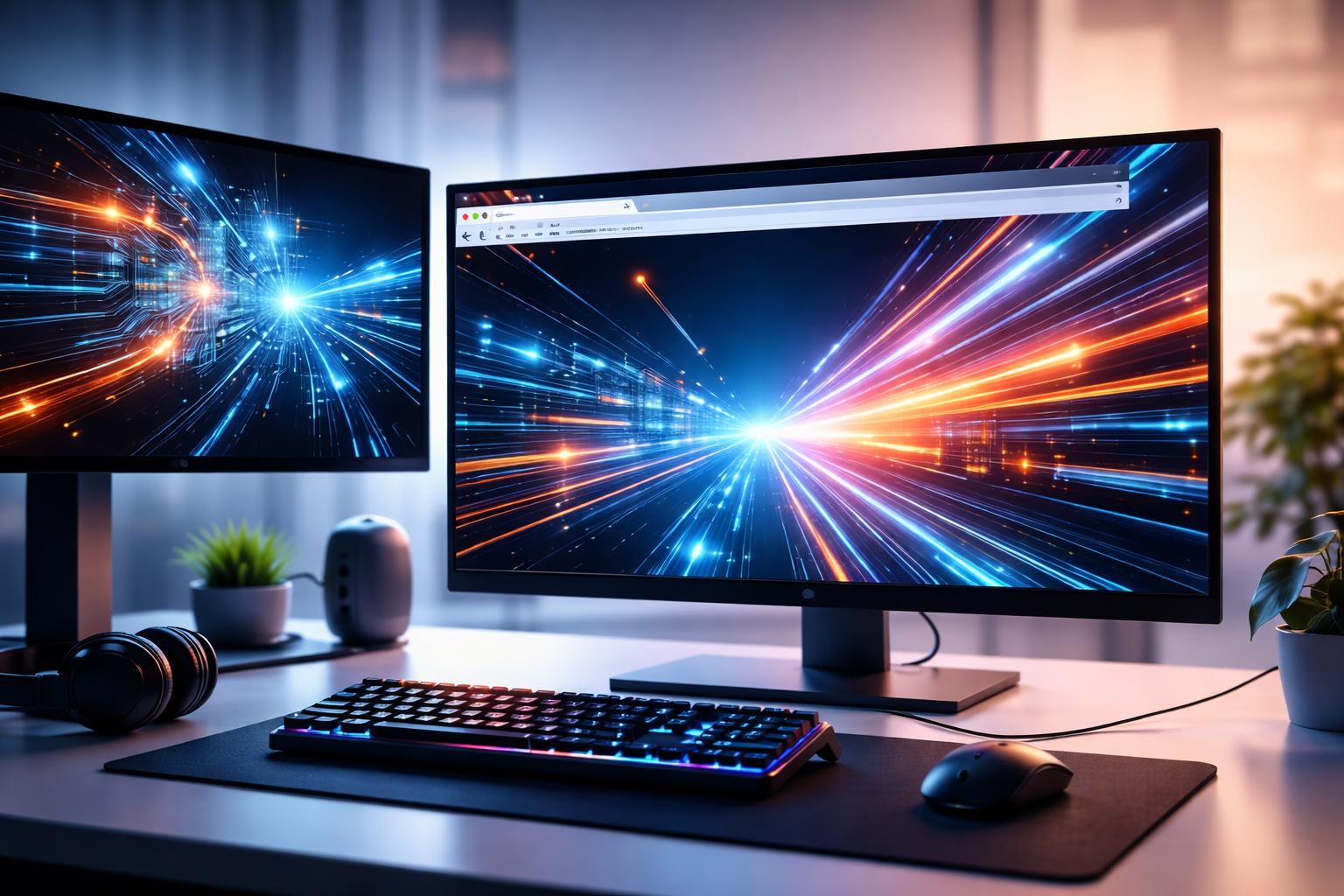
Quer deixar o Google Chrome mais rápido e aliviar a CPU enquanto assiste vídeos, joga online ou compartilha a tela?
A aceleração de hardware permite que o Chrome use a placa de vídeo (GPU) para renderizar imagens e vídeos, melhorando o desempenho do navegador sem que você precise fazer muita coisa.
Você vai aprender como ativar e configurar essa função.
Vou explicar quando ela realmente faz diferença e quando pode dar dor de cabeça, além de alguns cuidados simples para evitar travamentos ou artefatos estranhos na tela.
Essas dicas podem te ajudar a tirar mais desempenho do Chrome com passos rápidos.
Como Ativar e Configurar a Aceleração de Hardware no Chrome
Ativando a aceleração, o Chrome começa a usar sua GPU para vídeos, WebGL e páginas pesadas, tirando um peso da CPU.
Vou mostrar onde ligar essa opção nas configurações, quando desligar, como checar o uso real da GPU e até umas opções avançadas em chrome://flags.
Passos para ativar a aceleração de hardware
Abra o Chrome e digite chrome://settings/system.
Ou, se preferir, vá no menu (três pontinhos) > Configurações > Sistema.
Ative a opção Usar aceleração de hardware quando disponível.
Assim o navegador delega tarefas gráficas pra GPU, o que geralmente melhora vídeos e animações.
Depois disso, clique em “Reiniciar” quando o Chrome pedir.
Isso aplica a mudança e já libera a CPU.
No Chromium, o caminho é igual: chrome://settings/system.
Se você tem placa dedicada, vale a pena conferir se os drivers estão atualizados pra garantir o ganho.
Desativando a aceleração: quando é recomendável
Se o Chrome começar a mostrar artefatos visuais, telas pretas em vídeos ou travar mais do que o normal, talvez seja hora de desligar a aceleração.
Esses problemas costumam aparecer quando o driver da GPU está antigo ou incompatível.
Vá em chrome://settings/system e desmarque Usar aceleração de hardware quando disponível.
Depois reinicie o navegador.
Se você usa ambientes VDI ou algum software de captura que não se dá bem com a aceleração, também é melhor desligar.
Teste com a opção ligada e desligada pra ver o que funciona melhor no seu caso.
Se precisar, anote mensagens de erro ou logs antes de pedir suporte.
Verificando o status pelo chrome://gpu
Abra chrome://gpu pra ver o que realmente está acelerado por hardware.
A página mostra itens como “Canvas”, “WebGL”, “Rasterização” – se estiver “Hardware accelerated” em verde, a GPU está ativa.
Se aparecer “Software only, hardware acceleration unavailable” ou algum bloqueio, normalmente é por conta do driver.
Essas informações ajudam a identificar o que está pegando caso algo não funcione.
A tela também mostra detalhes da GPU, versão do driver e motivos de fallback.
Usando chrome://flags para opções avançadas
chrome://flags (ou about
Procure por flags como Override software rendering list pra tentar forçar a GPU, mesmo se o Chrome bloqueou por padrão.
Ative a flag, reinicie o navegador e confira o chrome://gpu pra ver se mudou algo.
Mas olha, essas opções são experimentais e podem causar instabilidade.
Se der ruim, volte lá e restaure pra “Padrão”.
Benefícios e Cuidados ao Usar a Aceleração de Hardware
Ativar a aceleração de hardware pode melhorar a reprodução de vídeo, a renderização de gráficos 3D e aliviar a CPU.
Mas, em alguns sistemas, isso pode causar falhas visuais ou incompatibilidades de driver.
Vantagens para desempenho e multimídia
Com a aceleração, a GPU assume tarefas pesadas como decodificação de vídeo e desenho de elementos complexos.
Isso reduz o uso da CPU e deixa o sistema mais leve, principalmente se você costuma abrir várias abas ou apps ao mesmo tempo.
Dá pra notar a diferença em vídeos 4K, transmissões ao vivo e jogos WebGL no navegador.
O Chrome usando a GPU agiliza exportações e renderizações em ferramentas web.
Pra checar o que está acelerado, abra chrome://gpu.
Veja os itens marcados como “Hardware accelerated” – isso indica que a GPU está trabalhando.
Possíveis problemas e incompatibilidades
Nem toda GPU ou driver funciona bem com aceleração de hardware.
Drivers antigos ou bugs podem causar telas piscando, artefatos gráficos ou travamentos.
Se o Chrome começar a falhar depois de ativar a aceleração, vá em Configurações > Sistema e desligue a opção.
Atualizar o driver da GPU costuma resolver muita coisa.
Se o problema persistir, use chrome://gpu pra ver o que está desativado por incompatibilidade.
Algumas extensões ou plugins também podem entrar em conflito, então vale testar desativando elas antes de culpar o sistema.
Impacto no consumo de energia e WebGL
Usar a GPU pode aumentar o consumo de energia em laptops. Isso fica ainda mais evidente durante a reprodução de vídeos ou em aplicações WebGL mais pesadas.
A bateria costuma acabar mais rápido do que quando a CPU cuida dessas tarefas. Não é exatamente o que a gente espera quando quer economizar energia, né?
Já em desktops com uma fonte de energia decente, a GPU geralmente lida melhor com cargas gráficas. Assim, a CPU fica livre pra outras coisas.
Na prática, a aceleração em aplicações WebGL deixa tudo mais suave. Animações e jogos no navegador ganham desempenho e as quedas de frames diminuem bastante.
Se a bateria é prioridade pra você, vale a pena testar a aceleração ligada e desligada. Só assim dá pra sentir qual ajuste equilibra melhor desempenho e autonomia no seu caso.