Como conectar fone bluetooth no PC? Guia simples e completo
Conectar seu fone Bluetooth ao PC é mais fácil do que parece. Ative o Bluetooth no computador, coloque o fone em modo de pareamento e escolha-o na lista de dispositivos do Windows.
Em poucos minutos você terá som sem fio, seja com Bluetooth integrado ou com um adaptador USB simples.
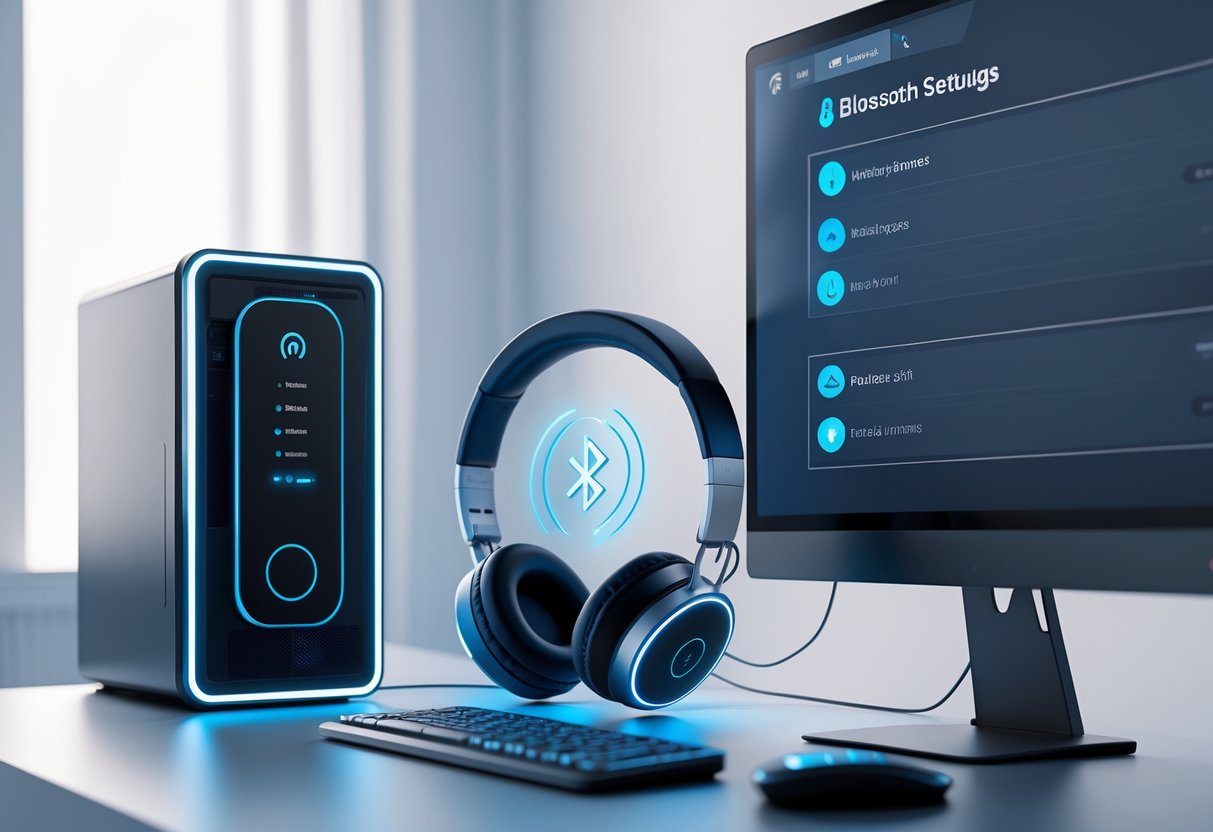
Se algo der errado, você verá passos claros para ativar o Bluetooth, colocar o fone em pareamento e ajustar o dispositivo de áudio padrão. Tem também dicas rápidas para resolver falhas comuns, tipo som cortado ou falta de conexão.
Este artigo mostra um passo a passo direto. Tem sugestões pra melhorar a qualidade do áudio e como consertar problemas sem virar um técnico.
Passos rápidos para conectar fone Bluetooth no PC
Você vai verificar se o PC tem Bluetooth, colocar o fone em modo de pareamento, adicionar o dispositivo nas configurações do Windows e definir o fone como saída de áudio. Cada passo exige poucos cliques, além de atenção às luzes do fone e ao status do Windows.
Confirmando a compatibilidade e ativando o Bluetooth
Abra Configurações > Dispositivos > Bluetooth e outros dispositivos no Windows. Se ver o interruptor de Bluetooth, seu PC já tem a funcionalidade integrada.
Caso não veja, use um adaptador USB Bluetooth e instale o driver que vem com ele. No Gerenciador de Dispositivos, confira se o adaptador Bluetooth aparece sem erros (procure por “Bluetooth” na lista).
Atualize os drivers Bluetooth se aparecer algum ícone de aviso. No Windows 10/11, o Swift Pair funciona automaticamente quando o Bluetooth está ativo e o fone entra em modo de pareamento perto do PC.
Mantenha o Windows atualizado. Às vezes, uma atualização resolve problemas de driver e até facilita o emparelhamento.
Colocando o fone em modo de pareamento
Leia o manual rápido do fone para o método exato. A maioria usa pressionar e segurar o botão de ligar por 3–5 segundos até uma luz piscar.
A luz costuma alternar azul/vermelho ou piscar azul quando está em modo de pareamento. Coloque o fone perto do PC e confirme que não está conectado a outro aparelho.
Se tiver botões de função, segure o botão de pareamento específico. Alguns fones entram automaticamente no modo de pareamento na primeira vez que ligam.
Se o fone tiver bateria baixa, recarregue antes de tentar. Fone sem carga costuma dar dor de cabeça nessa hora.
Adicionando e emparelhando o fone Bluetooth nas configurações do Windows
No Windows, vá em Configurações > Bluetooth e outros dispositivos. Clique em “Adicionar Bluetooth ou outro dispositivo”.
Escolha “Bluetooth” na janela que abrir. O Windows vai procurar dispositivos próximos.
Quando aparecer o nome do seu fone na lista, clique nele. Na maioria das vezes, o Windows emparelha sem pedir código.
Se pedir PIN, tente 0000 ou 1234, ou confira no manual do fone. Se o fone não aparecer, desligue e ligue o Bluetooth no PC e no fone.
Use o Gerenciador de Dispositivos para atualizar drivers Bluetooth se continuar dando erro. Para emparelhamento rápido (Swift Pair), mantenha o fone em modo de pareamento perto do PC e aceite a notificação.
Configurando o fone como dispositivo de áudio padrão
Abra Configurações > Sistema > Som. Em “Saída”, selecione o nome do seu fone Bluetooth.
Se não aparecer, clique em “Gerenciar dispositivos de áudio” e veja se está listado como “Conectado”. Também dá pra abrir o Painel de Controle > Som (ou clicar no ícone de volume > Abrir configurações de som) pra acessar as propriedades.
Defina o fone como Dispositivo Padrão e, se for usar o microfone, marque como dispositivo de comunicação padrão. Se o som continuar saindo pelos alto-falantes, desligue-os temporariamente ou desative nas propriedades de reprodução.
Atualize drivers Bluetooth e de áudio se notar queda de qualidade ou latência. Não é raro precisar disso.
Dicas extras e soluções para problemas comuns
Aqui vão dicas pra usar adaptador Bluetooth USB quando o PC não tem Bluetooth. Tem também como atualizar drivers e corrigir falhas, além de manter boa conexão e som estável no dia a dia.
Usando adaptador Bluetooth USB em PCs sem Bluetooth
Se seu PC não tem Bluetooth, compre um adaptador USB compatível com Windows 10/11 ou o seu sistema. Prefira adaptadores com chipset conhecido (tipo Qualcomm ou Realtek), eles costumam dar menos dor de cabeça.
Instale o adaptador seguindo o manual: plugue na porta USB, espere o sistema reconhecer e, se precisar, rode o instalador do fabricante. Depois, ative Bluetooth em Configurações > Dispositivos > Bluetooth e outros dispositivos.
Coloque o fone em modo de pareamento e use “Adicionar dispositivo” pra conectar. Se o PC não achar o fone, tente trocar a porta USB ou usar um cabo extensor pra afastar o adaptador de possíveis interferências.
Atualizando drivers e resolvendo falhas de conexão
Drivers Bluetooth desatualizados são campeões em causar queda de som e falha no pareamento. Abra o Gerenciador de Dispositivos, expanda “Bluetooth”, clique com o botão direito no adaptador e escolha “Atualizar driver”.
Use “Procurar drivers automaticamente” ou baixe o driver direto do site do fabricante. Se o pareamento falhar, remova o fone da lista de dispositivos emparelhados e tente de novo.
Reinicie o serviço de Bluetooth: abra Serviços (services.msc), localize “Bluetooth Support Service” e reinicie. Para áudio sem som, confira a saída padrão em Configurações > Sistema > Som e selecione seu fone.
Se nada resolver, atualize o firmware do fone (quando disponível) e teste com outro dispositivo. Assim dá pra saber se o problema é do fone ou do PC.
Cuidados para manter boa conexão e som de qualidade
Distância e obstáculos acabam reduzindo a qualidade, não tem jeito. Procure manter o fone e o adaptador a até 10 metros de distância, sem paredes grossas no meio.
Evite colocar o adaptador USB perto de roteadores Wi‑Fi, micro-ondas ou aquelas portas USB que já estão cheias de periféricos. Pode parecer bobagem, mas esses detalhes fazem diferença.
Se puder, use o codec certo: alguns fones e adaptadores suportam aptX ou AAC, e isso ajuda bastante. No Windows, vale dar uma olhada no perfil de áudio lá em Propriedades do Dispositivo (Painel de Controle > Som).
Só confira se o fone está usando o perfil de áudio de alta qualidade, não aquele de chamadas (HFP), que deixa o som bem pior. Muita gente esquece disso.
Tente manter os drivers e o firmware sempre atualizados. Ah, e não esqueça de carregar os fones com frequência.
Se começar a ouvir chiado, experimente trocar o canal do Wi‑Fi ou simplesmente aproximar o fone do adaptador. Às vezes, só isso já resolve.