Como aumentar o volume do notebook: métodos fáceis e eficientes
Sente que o som do seu notebook não basta para filmes, música ou jogos? Dá pra aumentar o volume rapidinho, mexendo nas configurações do Windows, usando plugins no navegador ou instalando programas gratuitos que amplificam o áudio sem dor de cabeça.
O jeito mais direto? Ajuste o mixer do Windows, atualize os drivers e, se ainda não for suficiente, instale um booster confiável pra empurrar o som além dos 100%.
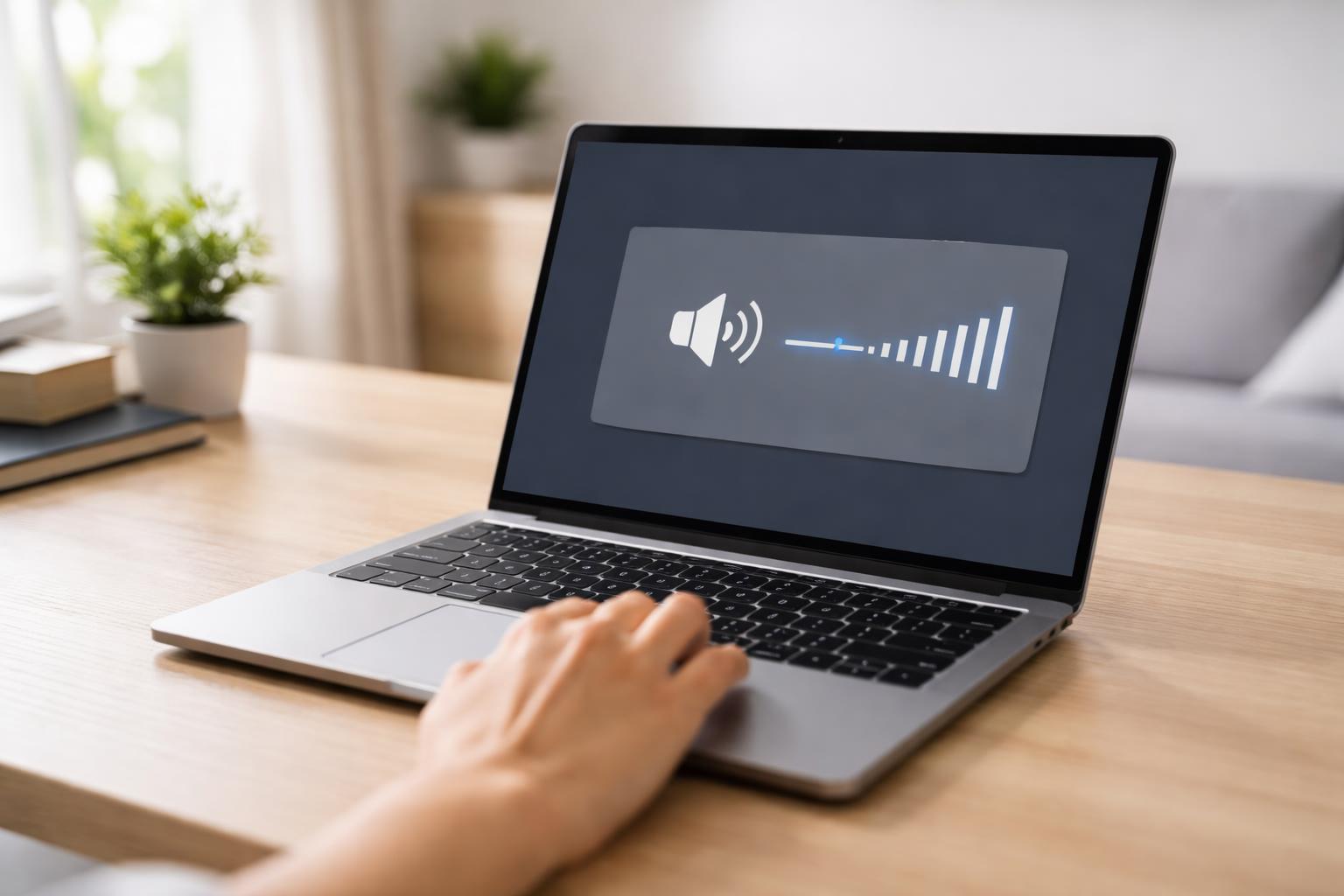
Aqui, você vai encontrar soluções simples que funcionam agora, dicas seguras pra ganhar mais potência e cuidados pra não danificar os alto-falantes ou sua audição.
Essas ideias ajudam a escolher a melhor tática, seja você fã de fone, alto-falante interno ou streaming.
Principais formas de aumentar o volume do notebook
Dá pra usar ajustes do sistema, equalizadores e programas pra subir o som sem precisar trocar hardware.
Tem desde mudanças rápidas no Windows até extensões de navegador e softwares gratuitos que dão aquele ganho extra.
Verificação e ajustes básicos de volume
Antes de instalar qualquer coisa, vale conferir os controles mais simples.
Clica no ícone de som na barra de tarefas e deixa o volume do sistema e do aplicativo no máximo.
Abre o mixer de volume (botão direito no som > Abrir mixer de volume) pra garantir que nenhum app ficou baixinho.
Teste saídas de áudio diferentes: alto-falantes internos, fones e saída HDMI.
Às vezes, o problema tá na porta ou no cabo. Atualize os drivers de áudio pelo Gerenciador de Dispositivos se o som estiver distorcido ou baixo.
Se usar fones, limpe a entrada e mexa nos próprios controles do fone.
Evite boosts digitais permanentes sem testar antes, porque esses aumentos podem distorcer tudo.
Recursos do Windows: equalizador de intensidade e configurações
O Windows já traz algumas opções que elevam o som sem precisar de apps extras.
Entre em Configurações > Sistema > Som > Propriedades do dispositivo > Propriedades adicionais do dispositivo.
Em “Aperfeiçoamentos”, ative o Equalizador ou o “Loudness Equalization” (Equalizador de intensidade) pra uniformizar picos e aumentar a percepção do volume.
Se o driver tiver equalizador (tipo Realtek, Nahimic, Dolby), mexa nas frequências médias e agudas pra clarear vozes e dar aquela sensação de potência.
Salve perfis pra jogos e filmes, se quiser.
Só toma cuidado com “Enhancements” que prometem ganho exagerado — testa sempre com volumes baixos, ninguém quer surpresas desagradáveis.
Softwares gratuitos: FxSound, Equalizer APO e extensões
Programas como FxSound e Equalizer APO entregam ganho real e equalização avançada.
O FxSound é bem simples, tem presets e boost de graves/claridade — ótimo pra quem quer resultado rápido.
Equalizer APO é mais técnico, funciona por filtros e, com o Peace GUI, fica mais fácil de controlar.
Instale o Equalizer APO no dispositivo de reprodução certo e ajuste os ganhos devagar.
Esses programas conseguem passar dos 100% do volume do Windows sem precisar de hardware extra, mas não exagere pra não distorcer.
Sempre baixe dos sites oficiais e mantenha o antivírus ligado.
Se for só pra uso temporário, extensões de navegador ou volume boosters já resolvem.
Usando extensões de volume no navegador
Extensões como Volume Booster ou Volume Boost pro Chrome aumentam só o áudio da aba do navegador.
Basta instalar pela Chrome Web Store, ativar a extensão e ajustar o controle que aparece na barra.
Essas extensões funcionam bem pra vídeos online e chamadas em web apps.
Elas não mexem no som do sistema nem em outros apps fora do navegador.
Só não exagere: aumentar demais pode distorcer o áudio ou incomodar outras pessoas em chamadas.
Prefira extensões bem avaliadas e remova permissões desnecessárias pra evitar dor de cabeça com privacidade.
Dicas, cuidados e soluções avançadas
Ajuste o volume com segurança, use dispositivos externos quando precisar e mantenha drivers e softwares sempre atualizados.
Algumas ferramentas, como equalizadores e programas tipo FxSound, aumentam o som, mas exigem atenção pra não estragar os alto-falantes.
Cuidados ao aumentar o volume do notebook
Se exagerar no volume, o som pode distorcer e até danificar as caixas do notebook.
Evite deixar o volume no máximo por muito tempo.
Se ouvir chiado, abaixe na hora.
Controle o volume tanto no Windows quanto em cada aplicativo.
Abra o Mixer de Volume pra ajustar cada fonte separadamente e não force um app específico além do limite do sistema.
Use equalizadores com cautela; o equalizador de intensidade realça graves, mas se exagerar, a qualidade vai embora.
Se usar softwares de boost, defina um limite de ganho.
FxSound, por exemplo, oferece presets e controle de ganho — ajuste devagar e teste com músicas que você conhece.
Se possível, mantenha o notebook ventilado pra evitar sobrecarga do hardware de áudio.
Melhorando a experiência com dispositivos externos
Fones de ouvido ou caixas externas entregam mais potência e qualidade que os alto-falantes do notebook.
Procure caixas com entrada de 3,5 mm, USB ou Bluetooth, dependendo do que você precisa.
Caixas ativas (com amplificador próprio) protegem o notebook e aumentam o som sem esforço.
Se usar Bluetooth, faça o pareamento certo e confira os codecs (aptX/LDAC) se quiser mais fidelidade.
Pra som via USB, instale o driver do fabricante pra acessar equalização e controles extras.
Use cabos de boa qualidade nas conexões analógicas e evite adaptadores baratos que trazem ruído.
Se precisar de mobilidade, escolha power banks com saída adequada ou caixas com bateria.
Sempre teste volume e equalização antes de eventos importantes pra garantir tudo funcionando e sem sustos.
Atualização de drivers e manutenção de áudio
Drivers desatualizados podem limitar recursos do áudio e deixar o volume baixo. Dá uma olhada no site do fabricante do notebook ou da placa de som pra pegar a versão mais recente.
No Windows, abre o Gerenciador de Dispositivos, confere o driver atual e faz a atualização se precisar. Esse passo às vezes resolve mais do que parece.
Vale instalar o software de áudio que o fabricante recomenda. Assim, você acessa opções como equalizador de intensidade e uns perfis de som que podem melhorar bastante.
Se você usa FxSound ou algum app parecido, mantenha esses programas atualizados. Eles trazem correções de bugs e funcionam melhor com as versões novas do Windows.
Não esquece da manutenção básica. Limpe as saídas de som com cuidado, evita deixar sujeira nas grelhas, e testa os alto-falantes com faixas de áudio diferentes.
Se o problema continuar, talvez seja hora de testar com um adaptador de áudio USB ou até uma placa de som externa. Assim, dá pra descobrir se o defeito tá mesmo no hardware interno.